Crear una Agenda de Visitas
Creación de la Agenda
-
Accede a la pantalla inicial.
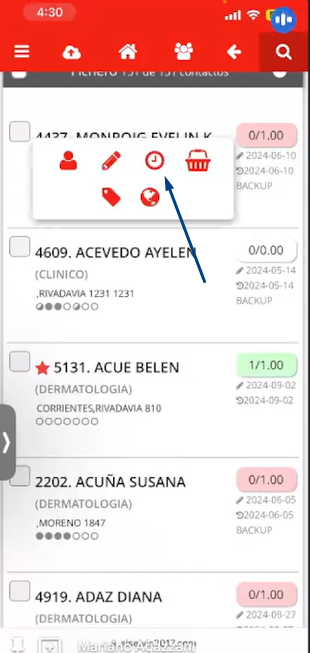
- Desde la pantalla de inicio, dirígete a la sección de "Fichero" y selecciona al médico al cual deseas cargar la visita.
-
Selecciona el reloj.
-
Una vez seleccionado, podrás crear la visita siguiendo estos pasos:
-
Agendar la Visita
-
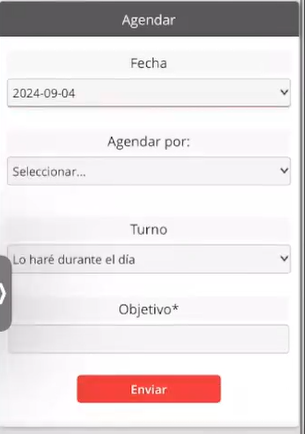
Selecciona la fecha.
- Elige la fecha de la visita.
-
Agendar por contacto.
- Selecciona "Agenda por contacto".
-
Define el turno.
- Indica si la visita es por la mañana o por la tarde.
-
Establece el objetivo.
-
Especifica el objetivo que tienes pendiente con ese profesional.
-
Acceso a Agendas
-
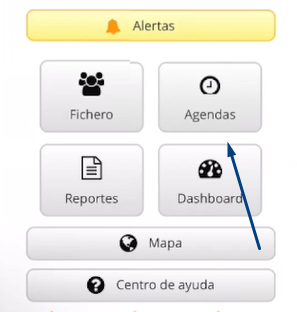
Regresa a la pantalla de inicio.
- Dirígete al apartado de "Agendas".
-
Consulta la sección de médicos agendados.
-
Aquí encontrarás todos los médicos que has agendado.
-
Detalles de la Visita
-
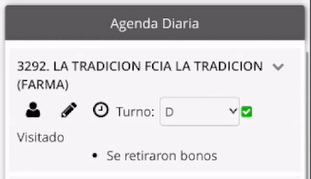
Accede a "Agendados Diario".
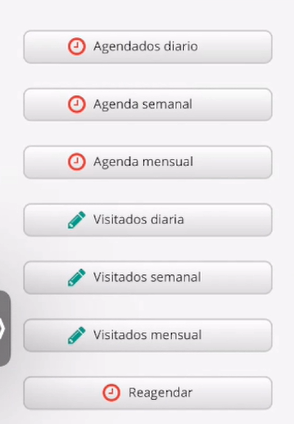
- Haz clic en el lápiz para especificar los detalles de la visita.
-
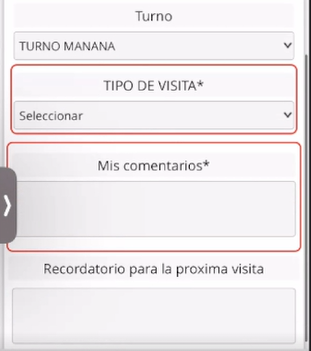
Selecciona el tipo de visita.
- Tienes las opciones de WhatsApp o Presencial.
-
Añade comentarios sobre la visita.
-
Si la visita no es de vital importancia, puedes poner un punto (.) como comentario.
-
-
Envía la visita.
- Finalmente, presiona "Enviar" para cargar la visita correctamente.
Ejemplos de Visitas
-
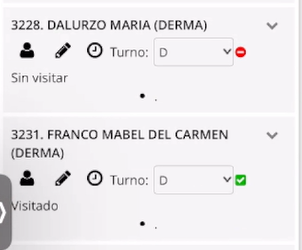
No visita: Representada con un símbolo rojo.
-
Visita: Representada con un símbolo verde.
Siguiendo estos pasos, podrás crear y gestionar tus agendas de visitas de manera efectiva. ¡Buena suerte!