Lider de Stock (SOBD)
Vista principal
Al ingresar a la plataforma como líder de stock, nos encontramos con la vista de últimos movimientos.
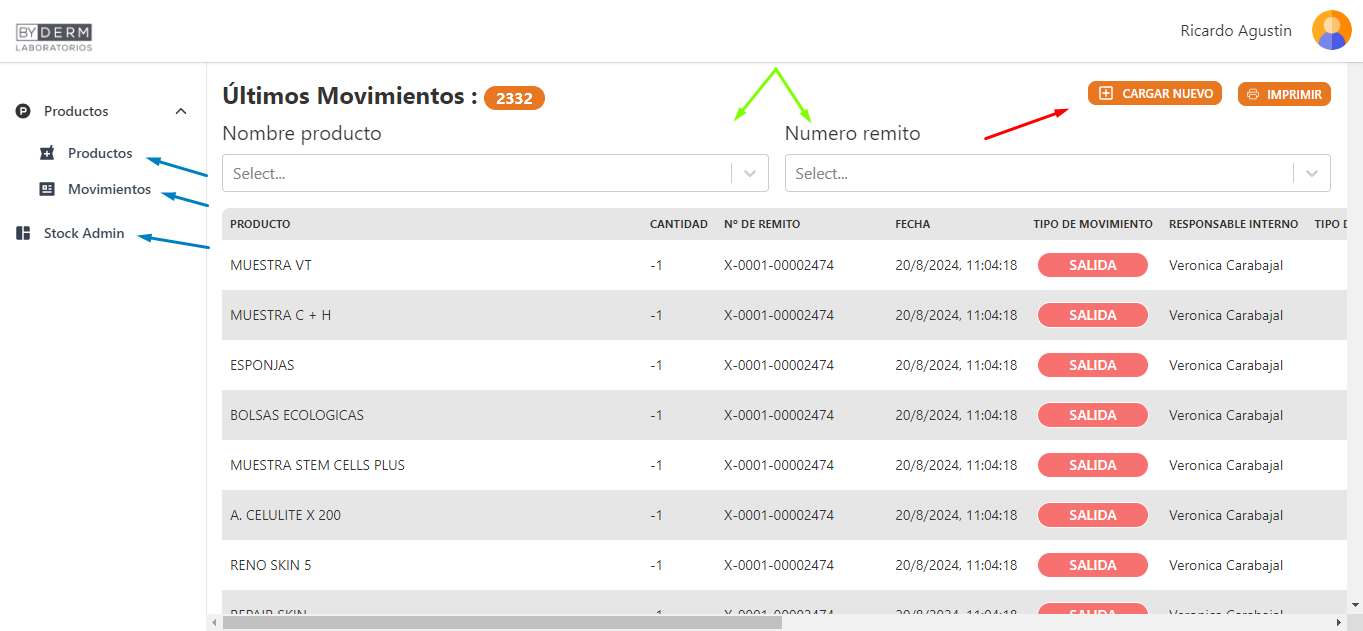
Flechas azules: Aquí podemos ver los enlaces disponibles. En este caso, son los siguientes:
-
Movimientos: Esta es la sección en la que estamos actualmente.
-
Productos: En esta sección, tenemos la vista de todos los productos, donde podremos borrar, actualizar o crear nuevos productos.
-
Líder de stock: En esta vista, solo tiene acceso la persona designada como líder de stock. Esta persona puede gestionar los movimientos cargados por su equipo y aceptar los movimientos pendientes. Cabe destacar que los movimientos pendientes no afectan el stock de los productos hasta que sean aprobados.
Flechas verdes: Aquí tenemos los filtros de los productos, que se dividen en los siguientes:
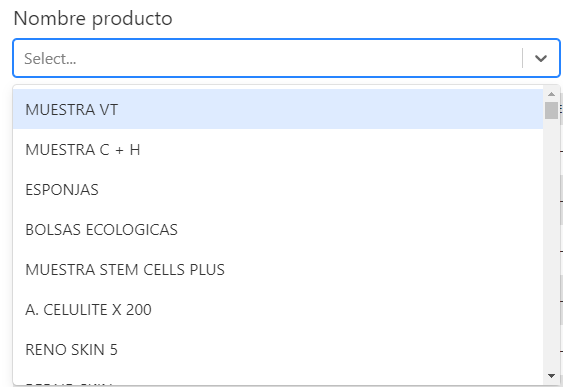
- Nombre del producto: Se muestra una lista de todos los productos que tienen movimientos. Además, se puede escribir el nombre del producto en el buscador.
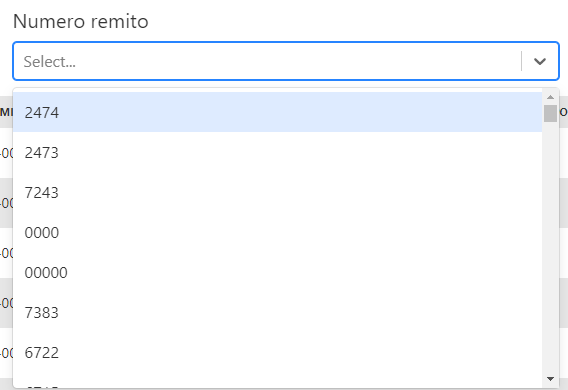
- Número de remito: De manera similar al caso anterior, aquí se muestra una lista de los números de remito.
Flecha roja: Aquí tenemos los botones para crear un nuevo movimiento e imprimir.
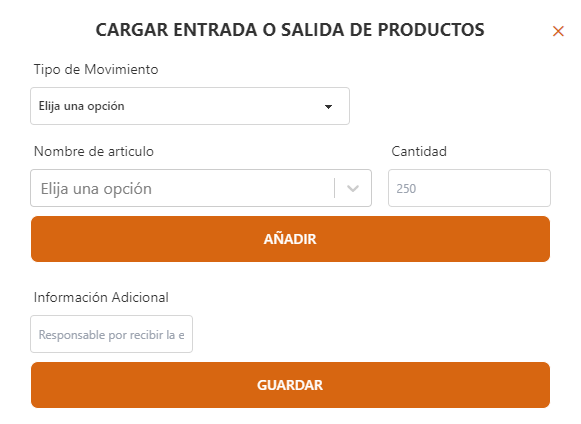
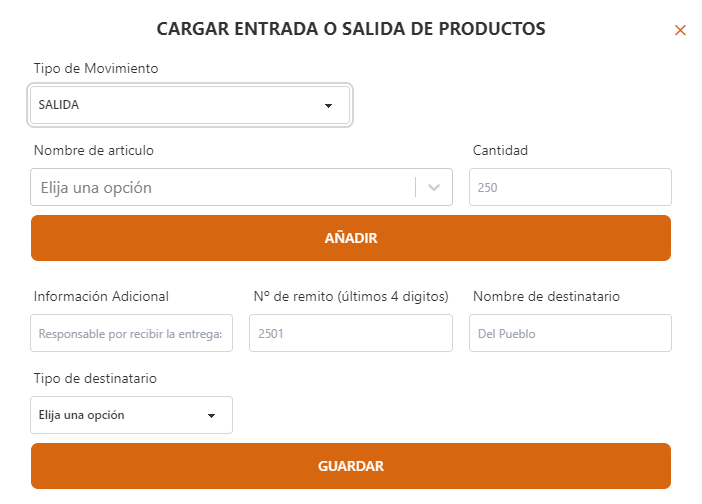
- Crear nuevo movimiento: Al hacer clic, veremos la siguiente vista:
-
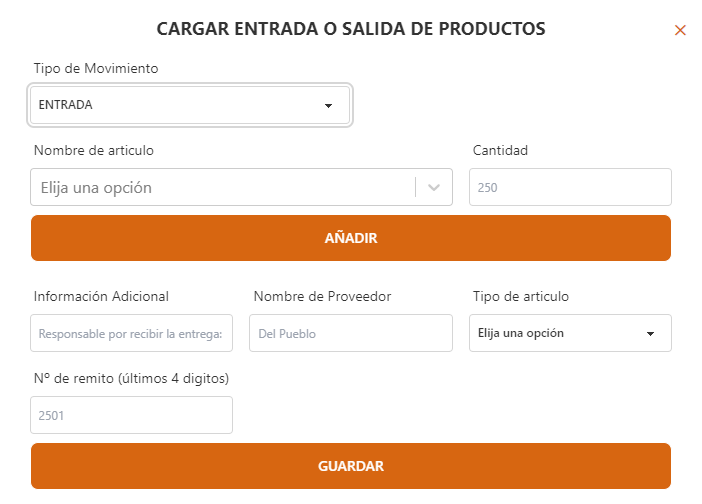
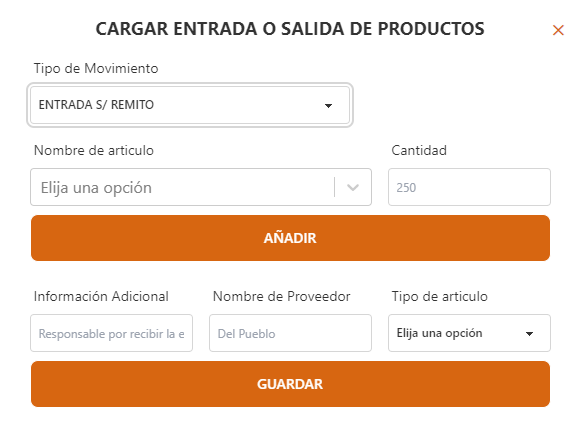
Tipo de movimiento: Aquí se dividen en 3 categorías: entrada, salida o entrada sin remito.
-
Nombre del artículo: Aquí tenemos una lista desplegable con todos los productos.
-
Cantidad: Aquí ingresaremos la cantidad de entrada o salida del producto.
-
Botón "Añadir": Al hacer clic en este botón, se mostrará debajo una lista con los productos que se van a cargar en un remito.
-
En salida: Se requiere información adicional, el número del remito, el nombre del destinatario y el tipo de destinatario.
- En entrada: Se requiere información adicional, el nombre del proveedor, el tipo de artículo y el número del remito.
- En entrada sin remito: Se requiere información adicional, el nombre del proveedor y el tipo de artículo.
Vista de productos
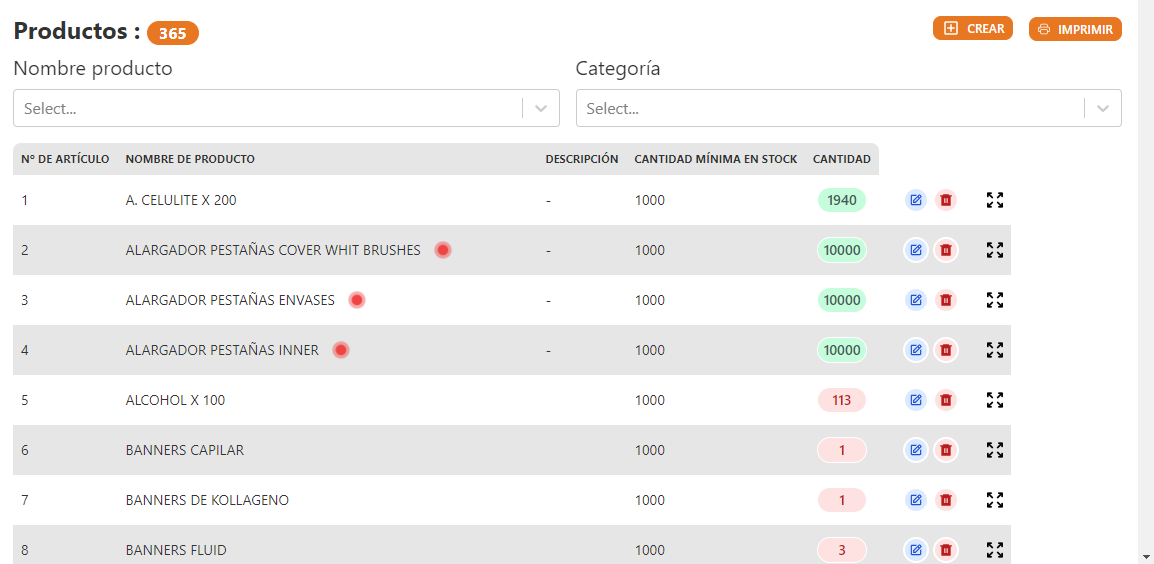
En esta sección, tenemos opciones similares a las de la sección anterior: filtros, crear productos, borrar productos, actualizar productos, establecer un mínimo de stock e imprimir.
También hay la posibilidad de expandir y ver todos los lotes asociados a cada producto, así como la cantidad de cajas disponibles en cada lote.
Los productos que tienen un pulsador de color rojo indican que son productos que están en el stock desde hace tiempo.
Crear nuevo producto

Al hacer clic en "Crear", se desplegarán los campos para completar la información del nuevo producto. Deberás ingresar los siguientes datos:
- Nombre: Introduce el nombre del producto.
- Descripción: Proporciona una descripción detallada del producto.
- Cantidad: Especifica la cantidad inicial con la que ingresa el producto nuevo.
Una vez completados estos campos, podrás guardar el nuevo producto.
Líder de stock
En esta sección, veremos la vista de los movimientos pendientes creados por las personas a cargo del líder de stock.

Cuando haya un nuevo movimiento pendiente, el líder de stock tendrá la opción de aceptar o borrar dicho movimiento. Una vez aceptado:
- Si es de salida, se restará del stock.
- Si es de entrada, se sumará al stock.